Глава 10. Сервисные возможности
Система «1С:Предприятие» предоставляет сервисные механизмы для навигации по приложению: механизм ссылок, история работы, избранное.
Также пользователю доступна возможность использования встроенных калькулятора, календаря, механизма для сравнения файлов и т. д.
Данная глава описывает работу с перечисленными механизмами.
10.1. Ссылки
В системе имеется возможность получить текстовую ссылку на любой раздел интерфейса программы, отчет, обработку и на объекты информационной базы (документы, элементы списков и т. д.).
Примечание. При работе с закладками и в интерфейсе Такси ссылки на разделы системой не выдаются.
Полученную ссылку можно сохранить и использовать в дальнейшем для перехода по ней. Так как ссылки являются текстовыми, то их можно отправлять другим пользователям, например, по электронной почте.
Для получения ссылки следует использовать пункт главного меню Сервис – Получить ссылку или нажать кнопку Получить ссылку области системных команд.
Если фокус установлен на строке списка, можно получить ссылку на объект текущей строки списка. Для этого можно использовать команду Получить ссылку… в контекстном меню элемента списка.
Рассмотрим пример получения ссылки на документ Заказ 00000020:

Рис. 183. Получение ссылки на товар «Молоко»
После нажатия кнопки Показать ссылку, диалог принимает вид:

Рис. 184. Показать ссылку
В диалоге в поле Ссылка на отображается наименование , на который будет получена ссылка и можно выполнить следующие действия:
● Показать ссылку – при нажатии данной кнопки в диалоге отобразится навигационная ссылка объекта.
● Внешняя ссылка – установка флажка позволяет преобразовать навигационную ссылку в ссылку для внешнего использования (например, при запуске веб-клиента можно передать внешнюю ссылку для открытия указанного элемента).
● Копировать название – установка флажка позволяет добавить к копируемой ссылке название самого объекта данных.
● Копировать и закрыть – при нажатии кнопки текст ссылки будет скопирован в буфер обмена и данный диалог будет закрыт.
● Добавить в избранное – при нажатии данной кнопки ссылка помещается в Избранное (ссылка доступна, если для пользователя установлено право «Сохранение данных пользователя»).
Для некоторых объектов возможно получить несколько навигационных ссылок. Если фокус установлен на строке списка, можно получить ссылку на объект текущей строки списка. В диалоге получения навигационной ссылки можно выбрать вид получаемой ссылки:

Рис. 185. Получение нескольких видов навигационной ссылки
Если выбран вид ссылки, требующий ввод представления, в диалоге появляется поле Введите имя ссылки, в котором можно отредактировать представление для ссылки.

Рис. 186. Получение ссылки предлагает ввести имя
Для перехода по ссылке следует использовать команду Сервис – Перейти по ссылке, в открывшемся диалоге указать сохраненный ранее текст ссылки и нажать кнопку Перейти или клавишу Enter. Для того чтобы отличать ссылки «1С:Предприятия» от других (например, http или file), используется идентификатор схемы e1c. Если в диалог перехода по ссылке передается внешняя ссылка «1С:Предприятия», начало которой не совпадает с навигационной ссылкой информационной базы, то при переходе по ссылке выполняется попытка перейти по внутренней части, указанной после идентификатора e1c. Если переход не удается, то выполняется переход по переданной внешней ссылке.
При переходе по ссылке пробельные символы в начале и в конце строки не учитываются.
10.2. Избранное
В «1С:Предприятии» избранное – это список ссылок, выбранных самим пользователем для быстрого перехода к тем или иным разделам конфигурации, формам объектов информационной базы, а также формам отчетов и обработок.
Чтобы добавить ссылку на объект в список избранных, можно воспользоваться одним из следующих способов:
● выбрать пункт в области системных команд Избранное – Добавить в избранное;
● выбрать пункт главного меню Сервис – Добавить в избранное;
● при получении ссылки следует нажать кнопку Добавить в избранное в диалоге перехода по ссылке(подробнее о работе со ссылками см. раздел «Ссылки» выше).
Если для формы доступны несколько вариантов ссылок, то при попытке добавить такую форму в Избранное, будет открыт диалог следующего вида:
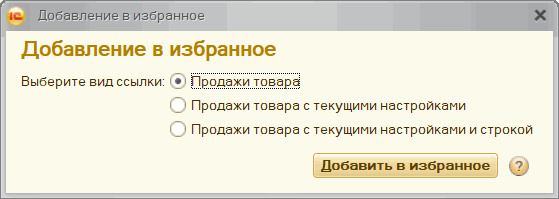
Рис. 187. Добавление ссылки в избранное
В этом случае следует выбрать вид ссылки, при необходимости отредактировать Имя ссылки и нажать кнопку Добавить в избранное.

Рис. 188. Добавление ссылки в избранное предлагает ввести имя
При добавлении ссылки в избранное система отобразит оповещение.
Если ссылка не относится к текущему приложению (например, если ссылка неправильно сформирована или является ссылкой на отсутствующий объект, или ссылкой на объект, на который у пользователя нет прав, или внешней), то в качестве представления в списке избранного будет использована навигационная ссылка.
Для открытия списка избранных в области системных команд следует нажать кнопку Избранное.
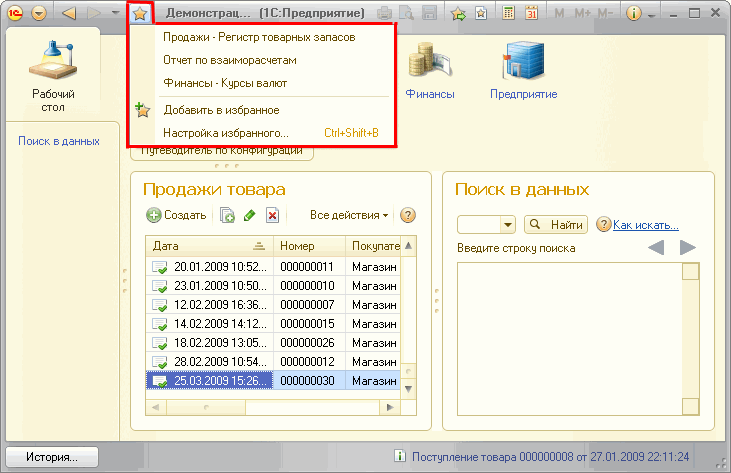
Рис. 189. Избранное
Чтобы перейти по ссылке из списка избранного, следует нажать кнопку Избранное и выбрать ссылку в списке нажатием левой кнопки мыши.
10.2.1. Настройка избранного
Для управления составом и порядком избранных элементов используется форма, вызываемая пунктом меню Избранное – Настройка избранного области системных команд.

Рис. 190. Диалог настройки списка избранных ссылок
Чтобы перейти по ссылке, нужно выбрать ее с помощью мыши или выбрать строку и нажать кнопку Перейти.
Упорядочить список избранных можно с помощью кнопок Переместить текущий элемент вверх и Переместить текущий элемент вниз.
Для удаления элемента избранного следует нажать кнопку Удалить текущий элемент.
10.3. История работы пользователя
«1С:Предприятие» сохраняет историю работы пользователя, которую можно использовать для быстрого доступа к недавно созданным или отредактированным объектам информационной базы (документам, элементам списков и др.).
При интерактивном создании или изменении объектов информация об этом отображается в виде оповещения и попадает в историю (подробнее о механизме оповещений см. в разделе «Оповещения» данной главы).
История работы пользователя хранится в информационной базе. При этом в истории хранится одна запись на один объект информационной базы за каждый день (запись о последующем изменении замещает запись о предыдущем изменении данного объекта).
Просмотр истории. Следует нажать кнопку История, которая расположена в левом нижнем углу основного окна приложения. При этом откроется список всех событий (см. рис. 191), а при нажатии левой кнопки мыши на событии откроется форма объекта, к которому это событие относится.
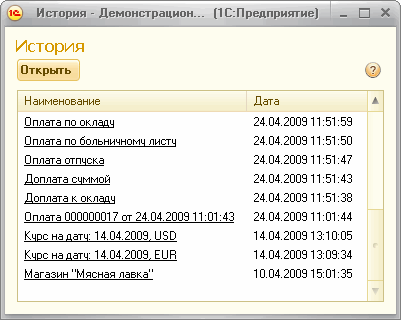
Рис. 191. История
Поиск элемента истории. Для поиска события в списке следует нажать правую кнопку мыши в списке и в контекстном меню выбрать пункт Искать. Поиск события выполняется аналогично поиску в списке. Также в списке событий поддерживается быстрый поиск. Описание поиска в списках содержится здесь.
Обновление списка истории. Однажды открытый список событий считывается программой только в момент открытия окна и в дальнейшем не обновляется. Для того чтобы обновить окно истории, его нужно закрыть и открыть заново.
10.4. История данных
В «1С:Предприятии» пользователям приложения может быть доступно версионирование изменений данных. Версионирование настраивается на этапе конфигурирования и для ограниченного списка видов объектов.
Если для объекта версионирование используется, в меню Еще на форме объекта и форме списка доступна команда История изменений.

Рис. 192. Вызов истории изменений в форме объекта
При выборе команды откроется список версий объекта.Чтобы список всегда содержал актуальные данные в программе должно быть настроено соответствующее обновление данных.

Рис. 193. История изменений документа
Для каждой версии в списке отображаются:
● № – номер версии и иконка вида изменения данных:
● Добавление (+) – объект был создан,
● Изменение ("карандаш") – объект был отредактирован,
● Удаление (красный "крестик") – объект был удален.
● Дата – дата создания версии,
● Автор изменений – полное имя или имя пользователя, создавшего версию,
● Источник изменений – представление узла обмена данных, из которого получена версия. Колонка отображается, если в приложении настроен обмен данными с другим приложением. Если версия создана средствами обмена, колонка содержит строку в формате <Узел>(<План обмена>), где <Узел> – представление узла плана обмена, <План обмена> – представление плана обмена. Если обмен не используется, отображается текст "Это приложение".
● Комментарий – комментарий к версии. Чтобы редактировать комментарий к версии, на строке версии следует нажать клавишу F2 и ввести текст комментария. При этом у пользователя должно быть установлено соответствующее право доступа.
При просмотре списка версий объекта пользователю доступны следующие команды:
● Обновить – обновляет список версий объекта до актуального.
● Отбор – позволяет установить параметры отбора версий, чтобы ограничить количество версий, получаемых и отображаемых пользователю.
● Открыть версию – открывает отчет по данным выбранной версии.
● Сравнить с предыдущей – открывает отчет сравнения выбранной версией и предыдущей.
● Сравнить с текущей – открывает отчет сравнения выбранной версией и текущей. Если выбранная версия является текущей, будет выдано предупреждение.
● Сравнить версии – открывает отчет сравнения между выбранными версиями. Если две версии не выбраны, выводится сообщение об ошибке.
● Перейти на версию – выполняет переход на выбранную версию. Данная команда доступна при наличии у пользователя соответствующего права доступа.
Примечание. Если проведенный документ не был проведен в версии, на которую требуется перейти, то для перехода на версию необходимо отменить проведение документа.
10.4.1. Настройка отбора версий
Чтобы настроить список отображаемых версий, выберите команду Отбор.

Рис. 194. Настройка отбора истории данных
В диалоге доступны следующие параметры:
● Период – интервал дат, в который должна входить дата создания версии.
Даты начала и окончания периода можно установить одним из следующих способов:
● ввести с клавиатуры в полях С и по или выбрать с помощью календаря,
● нажать кнопку [...] и выбрать стандартный период (подробнее см. здесь.
● Авторы изменения – список пользователей, создавших версии. Нажатие кнопки выбора в поле открывает диалог для настройки списка.
● Комментарий – текст, который должен содержаться в комментарии версии.
● Вид изменения данных – список содержит варианты видов изменения данных для выбора.
● Источник изменений – параметр доступен, если в программе настроены планы обмена. Представление узла обмена, из которого получена версия. Если версия создана средствами обмена, представление содержит строку в формате <Узел>(<План обмена>), где <Узел> – представление узла плана обмена, <План обмена> – представление плана обмена, иначе используется строка Это приложение.
● Поля – Таблица содержит список полей данных. Доступные варианты:
● Значение менялось – если флажок установлен, отбираются версии, в которых значение поля было изменено.
● Значение после изменения– если флажок установлен, отбираются версии, в которых значение после изменения поля равно указанному.
● Значение до изменения – если флажок установлен, отбираются версии, в которых значение до изменения поля равно указанному.
Если у пользователя нет права на просмотр поля, оно в с писке не отображается.
При нажатии ссылки Расширенный отбор по полям откроется форма настройки отбора по значениям полей, являющихся дочерними для полей формы.

Рис. 195. Настройка расширенного отбора по полям
В колонке Поле указывается строка, содержащая полное имя дочернего поля. Например:
Цена – поле Цена объекта Заказ,
Товары.Цена – поле Цена табличной части Товары.
Доступные варианты настроек аналогичны настройкам в списке Поля.
10.4.2. Сравнение версий
Отчет отображает различия двух выбранных версий данных. Отчет содержит разделы: заголовок, поля, и табличные части.

Рис. 196. Сравнение версий объекта
Заголовок содержит представление объекта данных на момент создания версии после изменения, для каждой версии номер версии, дату создания, имя пользователя, который создал версию.
Далее в отчете отображается список измененных полей. Порядок вывода полей соответствует порядку полей в объекте. Если поля объекта не были изменены, эта часть отчета не отображается.
Если поля нет в версии после изменения, оно не отображается. Если поля нет в версии до изменения и значение отличается от значения по умолчанию, то отображается только значение версии после изменения.
Для каждой табличной части объекта отчет отображает представление табличной части и изменения табличной части. Если табличные части не менялись, то раздел не отображается. Каждая строка табличной части отображается как раздел.
Поля, табличные части, реквизиты табличной части отображаются, если у пользователя есть право на просмотр соответствующего объекта.
10.4.2.1. Используемые обозначения
Добавление строки – Описание содержит текст Создана строка, в колонке версии после изменения отображается номер строки в версии после изменений. Для каждого реквизита табличной части выводится строка с указанием представления и значения реквизита колонке данных версии после изменений.
Изменение строки – Описание содержит текст Изменена строка, в колонке версии после изменения отображается номер строки в версии после изменений, в колонке версии до изменения отображается номер строки в версии до изменения. Для каждого измененного реквизита табличной части выводится строка с указанием представления и значениями реквизитов версий в соответствующих колонках.
Удаление строки – Описание содержит текст Удалена строка, в колонке версии до изменения отображается номер строки в версии до изменения. Для каждого реквизита табличной части выводится строка с указанием представления и значения реквизита колонке данных версии до изменения.
Перемещение строки – Описание содержит текст Перемещена строка, в колонке версии после изменения отображается номер строки в версии после изменения, в колонке версии до изменения отображается номер строки в версии до изменения.
10.5. Все функции
Система предоставляет возможность открывать все доступные формы. Для этого используется список, отображающийся при вызове команды главного меню Все функции. Команда доступна, если установлена соответствующая настройка в параметрах системы и у пользователя есть право вызова данного режима (подробнее см. раздел «Системные параметры» здесь).

Рис. 197. Список всех функций системы
В список не включены объекты, на которые у пользователя нет права на просмотр.
В группе Стандартные отображаются стандартные функции (список активных пользователей, журнал регистрации и т. д.). Подробнее о стандартных функциях см. книгу «1С:Предприятие 8.3. Руководство администратора».
Чтобы перейти к объекту, нужно дважды щелкнуть на объекте в дереве объектов или выбрать объект в дереве и нажать кнопку Открыть.
10.5.1. Поиск в списке «Все функции»
Поиск объектов выполняется при начале набора текста с клавиатуры. Курсор будет перемещен в строку поиска, и в ней будет отображаться набираемый текст.
Для начала поиска также можно использовать сочетание клавиш Ctrl + F.
Поиск выполняется по началу слова:
● Если слово содержит и буквы, и цифры, то последовательность только букв или последовательность только цифр считается отдельным словом.
● Если слово содержит цифры, лидирующие нули считаются и значащими и незначащими.
Объект считается найденным (в том числе, если содержит подчиненные объекты) в одном из случаев:
● если в нем есть все искомые слова,
● если в нем есть хотя бы одно искомое слово, а остальные слова содержатся в его родителях.
При повторном открытии формы Все функции во время жизни одного сеанса восстанавливается последняя строка списка и список открытых узлов.
Для отмены поиска можно нажать кнопку Очистить в строке поиска или использовать сочетание клавиш Ctrl + Q.
10.6. Оповещения
Механизм оповещений предназначен для информирования пользователя о том, что система выполнила то или иное действие. Оповещения могут создаваться системой или разработчиком прикладного решения.
Оповещение отображается в окне, которое по умолчанию привязано к системному лотку панели задач операционной системы. Если с оповещением связана какая-либо ссылка, то пояснение будет одновременно являться гиперссылкой. При ее нажатии откроется объект, на который указывает ссылка. Пояснение также будет представлено гиперссылкой, если оповещение сформировано системой автоматически (при интерактивной записи/изменении объекта).

Рис. 198. Оповещение об изменении документа «Поступление денег»
● Текст – причина оповещения. Если было изменено несколько объектов, то в скобках будет указано количество измененных объектов;
● Пояснение – уточняющая информация.
Окно оповещения исчезает с экрана по истечении некоторого времени. Однако если навести на него курсор мыши, то окно будет отображаться до тех пор, пока его не закрыть или не отвести курсор мыши.
Если в процессе работы системой сгенерировано несколько разных оповещений, то в тексте оповещения в скобках будет указано количество измененных объектов, а в качестве пояснения будет использовано название списка.
При отображении в информационной панели список оповещений выравнивается по правому краю панели. Наиболее позднее оповещение будет отображаться у правого края панели. Если оповещений больше пяти, то отображаются только пять последних оповещений.
Примечание. Список оповещений очищается при закрытии основного окна приложения.
10.7. Сообщения
В процессе работы с программой могут возникать ситуации, когда действие, запрошенное пользователем, не может быть выполнено. Например, если при проведении документа поле, обязательное для заполнения, окажется незаполненным. В подобных случаях в программе может быть предусмотрено оповещение пользователя в специальном окне сообщений. Окно сообщений будет содержать список причин возникшей ошибки.
По двойному щелчку в строке списка сообщений откроется специальное окно с указателем на поле, в заполнении которого возникла ошибка. Если сообщение не связано ни с каким отдельным полем, то отобразится стандартное предупреждение. Если сообщение не может быть отображено у требуемой ячейки таблицы формы, то сообщение позиционируется на самой таблице.

Рис. 199. Сообщения об ошибке
Если сообщение связано с каким-либо реквизитом другого объекта информационной базы, то будет открыта форма этого объекта, и сообщение с указателем на конкретное поле отобразится уже в этом окне.
Если в окне сообщений отображается более одного сообщения, то в нижней части окна, указывающего на поле с ошибкой, появляются кнопки Вперед/Назад. С их помощью можно перемещаться между полями, с которыми связаны сообщения.
При выполнении таких операций, как запись элемента или проведение документа, окно сообщений очищается и заполняется новыми сообщениями, которые были сформированы в ходе выполнения выбранного действия.
Если в таблице формы был выполнен поиск в данных, то при выборе сообщения пользователю поиск данных в таблице отменяется и сообщение отображается у требуемой ячейки.
Примечание. Чтобы открыть и закрыть окно сообщений в процессе работы с формой, используются клавиши Ctrl + Shift + Z.
10.8. Состояние длительного процесса
Во время работы с программой могут возникать ситуации, когда системе требуется время для выполнения некоторого процесса. Например, при проведении большого количества документов, выполнении тяжеловесных расчетов. При этом на экране отображается сообщение, содержащее состояние длительного процесса, см. рис. 200.

Рис. 200. Состояние выполнения процесса
Сообщение автоматически «гаснет» по истечении некоторого времени. При наведении курсора на сообщение оно снова отображается. В зависимости от настроек программы выполнение процесса может быть прервано по нажатии клавиш Ctrl + Break или Ctrl + Alt + E.
10.9. Калькулятор
Для выполнения несложных текущих расчетов система «1С:Предприятие» имеет встроенный калькулятор. Его можно вызвать в любом режиме программы (кроме случаев, когда программа ждет ответа на запрос), выбрав пункт главного меню Сервис – Калькулятор.
Калькулятор можно перетащить мышью в любое место экрана, а также изменить размер окна. При этом все элементы управления, расположенные в форме калькулятора, изменяют свой размер пропорционально изменению размеров окна.

Рис. 201. Калькулятор
Калькулятор позволяет выполнять все арифметические действия, вычислять проценты и обратные значения, запоминать числа и выполнять сложение и вычитание с запомненными значениями. При вводе числа калькулятор позволяет редактировать введенное значение, удаляя неверно введенные разряды.
Для работы с калькулятором можно использовать как мышь, так и клавиатуру. По выполняемым функциям числовой калькулятор напоминает «настоящие» калькуляторы.
Калькулятор запоминает последние 15 вычислений. Для просмотра результата любого вычисления следует нажать кнопку Выбрать из списка, расположенную справа от поля ввода, и выбрать нужное вычисление.
Калькулятор имеет 10 регистров памяти для запоминания чисел и оперирования ими при вычислениях. С помощью кнопок MR, M+, M- и MC оперируют с первым регистром.
Для запоминания результата вычисления в первом регистре следует нажать кнопку MS.
В поле М = отображается значение буфера обмена, если в нем содержится число.
Нажатием кнопки MR запомненное значение читается из первого регистра в поле ввода. По кнопке M+ запомненное в первом регистре значение прибавляется к результату вычислений, по кнопке M- запомненное в первом регистре значение вычитается из результата вычислений. Кнопка MC сбрасывает содержимое первого регистра.
Для запоминания числа в другие регистры число должно быть набрано в поле ввода (нужно ввести его или произвести расчеты). Затем следует нажать кнопку Сохранить число в конкретную ячейку памяти, расположенную рядом с кнопкой MS.
На экран выводится список регистров.

Рис. 202. Список доступных регистров
Для записи числа в регистр следует нажать кнопку соответствующего регистра.
Для извлечения числа из регистра нужно нажать кнопку, расположенную рядом с кнопками MR, M+ или M-, в зависимости от вида действия, и выбрать регистр. Аналогично выполняется процедура для очистки регистра (кнопка MC).

Рис. 203. Кнопки для работы с регистрами
Калькулятор может работать в различных режимах. Выбор режима производится нажатием кнопки Меню калькулятора (см. рис. 201) и выбором в контекстном меню нужного пункта. Пункты меню Формульный калькулятор и Микрокалькулятор позволяют включить или выключить соответствующий режим работы калькулятора.
Пункт контекстного меню Настройка предназначен для установки точности калькулятора. На экран выводится диалог настройки, в котором указывается число знаков после запятой для представления результата.
В режиме Микрокалькулятор все действия выполняются с клавиатуры. Калькулятор имеет упрощенную форму.
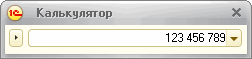
Рис. 204. Калькулятор в режиме «Микрокалькулятор»
Для ввода чисел используются цифровые клавиши клавиатуры. Для очистки поля ввода – кнопка С.
Формульный калькулятор. В этом режиме все действия записываются в строку калькулятора последовательно. Для организации определенной последовательности действий и ввода сложных выражений допускается использование скобок.
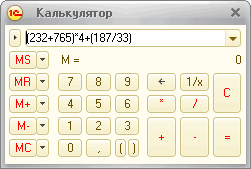
Рис. 205. Формульный калькулятор
Калькулятор вызывается для выбора значения реквизита типа Число в поле ввода нажатием кнопки выбора или по клавише F4. Калькулятор позволяет вводить большее число знаков после десятичной точки, чем определено для реквизита. При нажатии кнопки ОK производится округление по установленным правилам. Для настройки точности калькулятора следует нажать кнопку Меню и выбрать Настройка. На экран выводится диалог настройки, в котором указывается число знаков после запятой для представления результата.
10.9.1. Работа с буфером обмена
При работе с буфером обмена система «1С:Предприятие» предоставляет расширенный сервис работы с числами. Кроме запоминания числа в буфер число можно добавить к значению в буфере или вычесть из значения в буфере.
Для этого обычно используются кнопки области системных команд M, М+ и М-.
При нажатии кнопки M (можно использовать сочетание клавиш Shift + Num*) выделенное значение помещается в буфер обмена.
Кнопка М+ (сочетание клавиш Shift + Num+) позволяет добавить текущее выделенное значение к значению в буфере обмена.
Кнопка М- (сочетание клавиш Shift + Num-) позволяет вычесть текущее значение из буфера обмена.
Данные действия доступны во всех формах для числовых значений и при работе с таблицами. Кроме того, при работе с табличным документом существует возможность выполнять одновременные действия с несколькими ячейками: например, можно выделить несколько ячеек и, используя указанные действия, поместить или добавить в буфер обмена их сумму.
Полученные результаты в буфере обмена можно использовать в любых формах, например, вставляя значения с помощью клавиш Shift + Ins или соответствующих пунктов меню.
Числовое выражение текущего значения буфера обмена можно просмотреть в режиме формульного калькулятора в поле М=.
Если требуется вставить число из среды «1С:Предприятия» в калькулятор Windows или в ячейку Microsoft Office Excel, то для запоминания следует использовать команды М, М+, М-, а не команды запоминания в буфер обмена.
Нужно иметь в виду, что для формульного калькулятора и табло число сохраняется в соответствии с региональными установками информационной базы, но без разделителей групп и замены разделителя целой и дробной части на точку.
Для всех остальных приемников буфера обмена число сохраняется с региональными установками операционной системы и также без разделителей групп.
10.10.Календарь
Система «1С:Предприятие» содержит встроенный календарь. Его можно вызвать в любом режиме программы, выбрав пункт главного меню Сервис – Календарь. Календарь также используется для ввода дат.
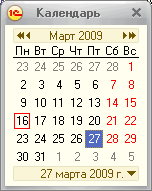
Рис. 206. Окно календаря
В окне выводится календарь на текущий месяц. Его наименование и год выводятся в верхней строке. Ниже расположена строка дней недели. Красной рамкой выделяется текущая дата. При выборе указателем мыши другой даты она выделяется рамкой серого цвета, а выбранная дата выводится в нижней строке окна.
Для перехода между месяцами и для смены года используются кнопки, расположенные вокруг заголовка.
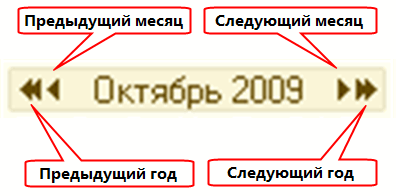
Рис. 207. Кнопки перехода
Для быстрого выбора текущей даты, даты начала и конца месяца, начала и конца года рекомендуется использовать контекстное меню, вызываемое кнопкой, расположенной в нижней строке справа от наименования выбранной даты.

Рис. 208. Календарь. Контекстное меню выбора
Если щелкнуть мышью строку, содержащую наименование месяца и года, то на экран выводится список месяцев для выбора. Перемещая указатель мыши вверх или вниз, можно прокручивать список до нужного значения. Для смены месяца выбирается нужная строка списка.

Рис. 209. Календарь. Список месяцев
Календарь можно перетащить мышью в любое место экрана, а также изменить размер окна.
При увеличении размера окна показываются календари на несколько месяцев.
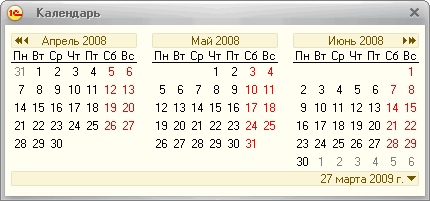
Рис. 210. Календарь на три месяца
Добавление календарей производится при любом направлении увеличения размеров окна. При уменьшении размеров дополнительные календари убираются.
Календарь также может быть размещен в форме как элемент формы, связанный с определенным реквизитом, содержащим дату. Кроме того, для дат, расположенных в форме в виде поля ввода, выбор значения может производиться с помощью календаря, который вызывается нажатием кнопки выбора или клавиши F4.
Приемы работы с этими календарями аналогичны описанным выше.
10.11.Сравнение файлов
Режим сравнения файлов дает возможность пользователю сравнить два любых файла. Для сравнения файлов необходимо выбрать пункт главного меню Файл – Сравнить файлы. На экран будет выдан диалог для выбора сравниваемых файлов.
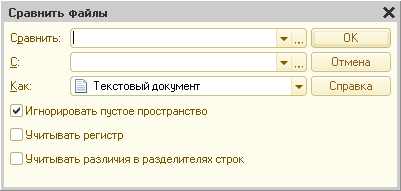
Рис. 211. Диалог выбора файлов для сравнения
В полях Сравнить и С необходимо указать имена сравниваемых файлов. Их можно ввести вручную, выбрать из выпадающего списка или нажатием кнопки Выбрать вызвать стандартный диалог открытия файла и выбрать файл в этом диалоге. В выпадающем списке диалога выбора файла можно указать любой тип исходного файла.
В поле Как указывается вид сравнения файлов. Выбор типа сравнения определяет, по какому алгоритму будет производиться сравнение выбранных файлов. Допускается двоичное сравнение. В этом случае результатом сравнения будет сообщение о совпадении или различии файлов.
Если в полях Сравнить и С указаны файлы различных типов, то выбранные файлы при сравнении будут приводиться к виду, указанному в поле Как. Затем выполнится сравнение, и на экран будет выведена информация о его результатах.
Если установлен флажок Учитывать различия в разделителях строк, то при сравнении будут учитываться символы, используемые в качестве разделителей строк.
Для начала сравнения следует нажать кнопку ОK.
Если выбран вид сравнения Текстовый документ, то выбранные файлы будут интерпретироваться при сравнении как текстовые, несмотря на то, что в полях Сравнить и С могут быть выбраны нетекстовые (по расширению) файлы. Если указанные файлы или один из них не могут быть интерпретированы как текстовые, то производится двоичное сравнение.
10.11.1. Сравнение текстовых файлов
Для текстовых файлов установка флажка Игнорировать пустое пространство означает, что пробелы сравниваться не будут.
Флажок Различать регистр позволяет при сравнении различать прописные и строчные буквы. Если флажок установлен, одна и та же прописная и строчная буквы будут считаться разными символами.
Флажок Учитывать разделители строк означает, что при сравнении файлов будут учитываться разделители строк.
Перед сравнением программа последовательно выполняет попытку чтения файлов в кодировках UTF-8, UTF-16 и ANSI. Если файлы прочитаны и если при чтении в ANSI файлы не содержат 0, то программа сравнивает их как текстовые документы. Если попытки чтения были неудачными (или для ANSI содержится 0), то программа сравнивает их как двоичные данные.
Для текстовых файлов на экран будет выдано окно просмотра различий. В двух колонках окна просмотра различий будут помещены сравниваемые тексты. В текстах разными цветами выделены удаленные, измененные и добавленные (новые) строки. В окне имеется панель инструментов со стандартными для текстового редактора «1С:Предприятия» кнопками поиска и закладок, а также двумя кнопками, специфическими для данного окна.
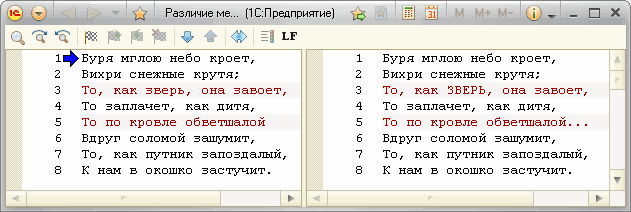
Рис. 212. Диалог сравнения текстовых файлов
Это большие стрелки, направленные одна вверх, другая вниз. Они служат для быстрого перехода на начало ближайшего предыдущего или последующего измененного текста.

Рис. 213. Панель инструментов для сравнения файлов
При нажатии кнопки LF в текстах отображаются разделители строк в виде букв LF и CR.
Различия в сравниваемых текстах показываются с помощью цвета текста. Цвет текста можно настроить (по кнопке Настройка запускается окно настройки цветов). По умолчанию удаленный текст выделяется синим цветом, добавленный – зеленым, а измененный – красным.
В левой части окна показывается текст файла, указанного в поле Сравнить, в правой – указанного в поле С. Нажатием кнопки Порядок сравнения можно поменять местами сравниваемые файлы. При этом меняется и цвет пометки. Если первоначально в левой части был показан удаленный текст, то при смене порядка сравнения этот текст в правой части будет показан как добавленный.
10.11.2. Сравнение табличных документов
Если сравниваются табличные документы, то на экран будет выдано окно просмотра различий.

Рис. 214. Окно сравнения табличных документов
Окно состоит из двух частей (левой и правой). В каждую часть окна просмотра различий помещается исходный документ. С помощью кнопок командной панели производится управление просмотром и настройка цветов.
Кнопками Следующее различие и Предыдущее различие осуществляется переход к следующему или предыдущему различию.
Различия показываются с помощью цвета фона и текста. Обозначения цветов перечислены в легенде.
С помощью кнопки Настройка параметров просмотра сравнения открывается диалог настройки параметров показа различий.

Рис. 215. Настройка параметров показа различий
Значения настроек можно сохранять как схемы. Для этого следует нажать кнопку Сохранить как, в открывшемся диалоге ввести наименование настройки и нажать кнопку OK.
Если есть несколько схем настроек, то выбор нужной осуществляется в поле Схема диалога настройки.
Для восстановления стандартных настроек цветов следует нажать кнопку По умолчанию.
Различия в ячейках, строках, свойствах строк и колонок показываются цветом фона и цветом текста.
Различия в объединениях ячеек показываются обводящей рамкой цвета текста.
Различия в группировках и именованных областях обозначаются цветом текста.
Различия в рисунках показываются обводящей рамкой цвета текста, кроме прямоугольника, линии и овала, которые рисуются цветом текста.
В окне разными цветами выделены измененные, удаленные и добавленные (присутствуют в первом или втором файлах) строки.
Для выделенных ячеек можно получить подробный отчет о невидимых различиях (текст, шрифт, формат, объединение, имена и т. д.). Для этого следует нажать кнопку Подробнее…
10.12. Временная блокировка
Режим временной блокировки предназначен для предотвращения несанкционированного использования системы «1С:Предприятие» в отсутствие пользователя.
Примечание. Временная блокировка доступна только при работе в режиме толстого клиента.
Часто конкретная конфигурация использует имя, с которым пользователь входил в систему, для идентификации авторства документов. Зачастую на пользователя возлагается ответственность за выполненные действия. Поэтому важно, чтобы во время сеанса никто не мог бы выполнить какие-либо действия «под чужим именем». В этом случае может быть использован режим временной блокировки.
Режим временной блокировки имеет смысл только тогда, когда для пользователя задан пароль.
Для входа в режим временной блокировки в области системных команд нужно выбрать команду Временная блокировка. Окно приложения системы «1С:Предприятие» минимизируется. На экран будет выдан диалог для ввода пароля.

Рис. 216. Диалог для ввода пароля при временной блокировке
Должен быть введен точно такой же пароль, как и при запуске системы. После правильного ввода пароля система становится доступной для работы.
Примечание. Данный режим доступен только при работе в режиме запуска Толстый клиент.
10.13.Сообщения об ошибках
В случае возникновения ошибки при выполнении программы на экран выводится предупреждение (может содержать разное число кнопок, назначение кнопок также может быть разным), например, следующего вида:

Рис. 217. Ошибка деления на ноль
Чтобы получить более подробную информацию об ошибке в окне "О программе" следует нажать ссылку Информация для технической поддержки. Подробнее см. здесь.
При аварийном завершении программа создает снимок экрана, отображает диалог с информацией о процессе записи дампа, который автоматически закрывается после завершения записи.
10.14.Использование возможностей Windows 7 и Linux Unity
В операционной системе Windows 7 (и выше), а также в Linux с использованием оболочки рабочего стола Unity, в список переходов для «1С:Предприятие» автоматически добавляются ссылки на запущенные ранее конфигурации. Часто используемые ссылки можно закрепить (с помощью команды контекстного меню Закрепить в списке).
Если ярлык «1С:Предприятие» закреплен на панели задач, то в контекстном меню также будут доступны ссылки на последние запущенные конфигурации для быстрого запуска программы без использования специальной программы запуска.
10.15.Невизуальная доступность программы
Пользователи с ограничениями по зрению могут использовать прикладные решения на платформе «1С:Предприятие» с помощью программ экранного доступа. С прикладным решением можно работать без использования мыши и не глядя на экран компьютера – программа экранного доступа озвучит отображающиеся на экране элементы интерфейса: вкладки разделов, поля форм и т.д.
Для работы рекомендуется использовать программу NVDA (распространяется бесплатно). Данная возможность доступна для ОС Windows, начиная с версии Windows XP. Подробнее о программе см. http://www.nvaccess.org/ и http://nvda.ru.
10.16.Использование сенсорного экрана
В тонком клиенте под управлением ОС Windows при работе на устройствах с сенсорными экранами поддерживаются сенсорные жесты.
|
Действие |
Область применения |
Выполнение |
|
Выбор |
Везде |
Для выбора объекта коснитесь его на экране. |
|
Вызов контекстного меню |
Везде |
Коснитесь объекта, удерживайте нажатие пару секунд, и отпустите. |
|
Перетаскивание |
Поле ввода, графическая схема, планировщик, форматированный документ.
|
Коснитесь объекта, а затем переместите в требуемом направлении. Примечание. В текстовых документах данный жест используется для выделения текста. |
|
Прокручивание |
Форма, таблица, текстовый документ, поле ввода, графическая схема, планировщик, форматированный документ.
|
Прокрутка осуществляется одним или двумя пальцами. Проведите пальцами по экрану в направлении прокрутки экрана. В текстовых документах, многострочных полях ввода и графических схемах для прокрутки по вертикали можно использовать движения как двумя, так и одним пальцем. В табличных документах, прокрутка как двумя, так и одним пальцем может выполняться в любом направлении. Примечание. В географических схемах прокрутка двумя пальцами не поддерживается. |
|
Масштабирование |
Графическая схема, табличный документ. |
Двумя пальцами коснитесь объекта, после чего раздвиньте пальцы – для увеличения масштаба или сдвиньте пальцы – для уменьшения масштаба. |